Showing posts with label Bisnis Online. Show all posts

Langkah Mudah Upgrade Akun Adsense Hosted ke Non-Hosted

Upgrade akun Adsense Hosted (Youtube/Blogspot) ke Non-Hosted. Ini adalah kali kedua saya mencoba upgrade akun Adsense ke Non-Hosted, yang pertama dulu saya ditolak karena tidak sesuai dengan kriteria Adsense, saya tidak tau apa artinya itu, dan Adsense juga tidak memberitahukan dengan rinci apa yang salah dengan situs saya, dan sekarang saya mencoba mengirimkan permohonan lagi dengan sedikit perubahan didalam situs, dan berharap kali ini Adsense dapat memberikan balasan yang memuaskan dan dapat saya mengerti agar blog saya sendiri dapat saya perbaharui. Saya orang nya sedikit pelupa, jadi tadi waktu mengirimkan permohonan ke Adsense, saya screenshot saja sampai selesai, dan jadilah postingan ala kadarnya ini.

perbedaan akun adsense hosted dan non-hosted dapat menampilkan iklan di situs sendiri (bukan situs yang dihosting Google)

Syarat untuk upgrade akun Adsense ke Non-Hosted tidaklah banyak, yang pertama sobat butuhkan adalah sebuah akun Adsense Hosted baik itu yang didaftarkan dari youtube atau blogger dengan sub domain blogspot yang di host oleh Google, dan yang kedua adalah sebuah situs yang tidak di host oleh Google, dengan domain TLD (com, net, id, dan lain-lain).

Belum punya akun Adsense Hosted? Silahkan kemari
Saya akan menjelaskan dari pertama apa yang harus sobat lakukan sebelum mengirimkan permohonan ke Google Adsense.

#1 Hapus Semua Akun Google Yang Sedang Login

Jangan salah paham dulu, maksud saya disini bukanlah menghapus akun Google nya, melainkan menghapus data login saja, jika sobat memiliki lebih dari satu akun Google dan semuanya pernah login di satu browser, sebaiknya sobat melakukan penghapusan data login untuk semua akun tersebut dan menyisakan satu akun yang terhubung ke Google Adsense.

Mengapa hal ini penting? Karena Adsense hanya mengizinkan sobat mendaftar dengan akun Google default, Jadi saat ingin mendaftar ke Adsense, login lah ke Google hanya satu akun saja, saya tidak tau apakah saat review sedang berlangsung sobat boleh gonta-ganti akun, tapi sebaiknya jangan lakukan hal tersebut, karena pada halaman Masalah Permohonan - Bantuan Google Adsense  dikatakan Kami menyadari bahwa pendaftaran AdSense tidak mengizinkan penayang untuk beralih di antara beberapa Akun Google. Jadi, sebaiknya tetaplah login dengan akun yang terkait dengan Google Adsense tersebut sampai permohonan sobat sepenuhnya di setujui (Full Approve) untuk menghindari hal-hal yang tidak di inginkan.

Untuk membuang atau menghapus data login Google, silahkan sobat ikuti langkahnya dibawah ini.
1. Buka halaman logout ini accounts.google.com/logout
2. Silahkan klik Hapus pada sebelah kanan dibawah tampilan akun.
3. Klik tanda X yang berada di sisi kanan Akun.
Cara logout semua akun Google yang sedang loginBuang Semua Akun Google Yang Sedang Login Dan Sisakan Satu Yang Terhubung Dengan Adsense Mengatasi Masalah Permohonan Google Adsense
Pastikan sobat menyisakan satu akun yang terkait dengan Adsense. Jika tidak sengaja terbuang semua, tidak apa-apa, sobat hanya perlu login lagi saja dengan memasukkan email dan password pada halaman login Google.

#2 Cara Mengirimkan Permohonan Upgrade Akun Ke Google Adsense

Setelah sobat login ke Google dengan satu akun saja yang terkait dengan Google Adsense, sekarang kita dapat lanjut ke tahap pengiriman permohonan untuk upgrade akun.

1. Buka situs Adsense
2. Pada bilah kiri, silahkan pilih My ads, lalu Other products
3. Masukkan Url situs sobat yang tidak di Host oleh Google, contoh: http://situsmu.com.
perlu diperhatikan, situs tersebut tidak terhubung dengan akun Adsense manapun.
4. Klik Kirim. Maka, permohonan akan dikirim, tapi belum sepenuhnya selesai.
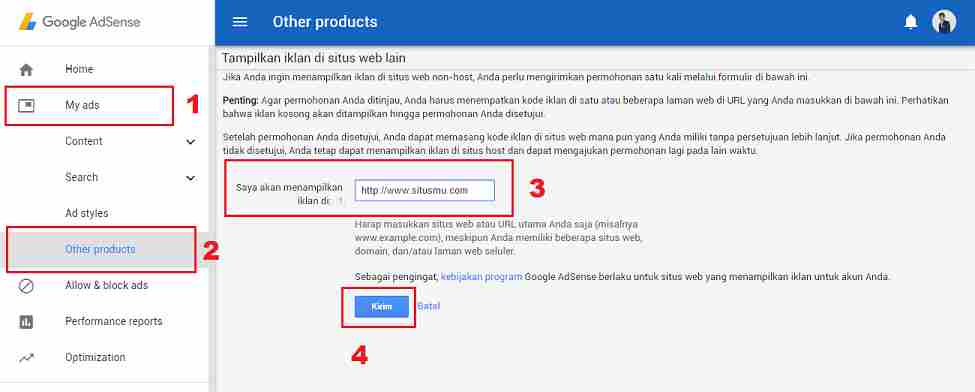
Empat langkah mudah upgrade hosted akun adsense ke non-hosted

5. Pada tahap ini, halaman Adsense akan refresh otomatis dan sobat akan mendapatkan sebuah kode, Copy semua kode tersebut dan parse terlebih dahulu, sobat dapat mencarinya di Google, banyak tersedia situs yang dapat membantu memparse kode HTML.

Copy dan Parse Kode Dari Google Adsense

6. Letakkan kode yang telah di parse tersebut setelah tag <head>, dan Simpan template (jika dari blogger.com).

kode unit iklan google adsense yang telah di parse kode iklan page-level ads

7. Kembali ke halaman Adsense, centang pada I've paste code into my site or emailed it to someone who will. Terakhir klik Done


Centang pemberitahuan bahwa telah meletakkan kode di situs lalu DONE

Sekarang permohonan sobat benar-benar telah terkirim, dan Tim Adsense akan melakukan peninjauan terhadap situs yang dikirimkan, review bisa memakan waktu berhari-hari, atau berminggu-minggu, review permohonan saya sebelumnya pun memakan waktu dua minggu kalau tidak salah, jika sudah selesai melakukan peninjauan, sobat akan mendapatkan email dari Adsense apakah permohonan disetujui atau tidak. Bersabar saja dan jangan lupa untuk terus update artikel.

Sekian pembahasan kita kali ini tentang Langkah Mudah Upgrade Akun Adsense Hosted ke Non-Hosted, saya doakan, semoga yang sedang mengajukan permohonan dapat diterima.

*UPDATE

Email Penolakan Google Adsense

"Terima kasih atas minat Anda terhadap Google AdSense. Setelah melakukan peninjauan, pakar kami menyimpulkan bahwa permohonan Anda tidak memenuhi kriteria program kami. Oleh karena itu, kami tidak dapat menerima Anda untuk berpartisipasi dalam program kami.

Kami memiliki kebijakan tertentu yang berlaku yang kami yakin akan membantu memastikan keefektifan iklan Google untuk penayang maupun pengiklan kami. Kami meninjau semua penayang, dan kami berhak untuk menolak permohonan. Seiring perkembangan, kami dapat memutuskan untuk memperluas program agar melibatkan penayang web lainnya dengan variasi konten web yang lebih beragam.

Perhatikan bahwa kami mungkin tidak dapat menjawab pertanyaan mengenai alasan spesifik di balik keputusan kami. Terima kasih atas pengertian Anda."

Sudah dua kali saya mendapatkan email seperti diatas, banyak yang bilang itu karena niche gado-gado, jadi adsense tidak dapat menentukan iklan apa yang harus ditampilkan. Ada juga yang bilang Tidak apa-apa niche nya banyak, tapi artikel tiap niche harus lah memadai juga, memang waktu saya kirim permohonan, artikel untuk satu niche saya ada yang 2 artikel saja, hanya niche blogging yang 10 an. Sepertinya saya terlalu terburu-buru untuk mendaftar ke Adsense.

Baiklah, sampai bertemu untuk pembahasan permohonan Adsense selanjutnya (mungkin dalam waktu yang lama), jika blog ini sudah memadai akan saya kirimkan ulang, dan saya buat artikel lain untuk pembahasan nya, jadi silahkan berlangganan dan follow Info4You. Sampai jumpa.

Info4You Info4You Update Pada:

Cara Daftar Adsense Dari Blogger Serta Yang Harus Dilakukan Saat Masa Review

Adsense adalah layanan iklan terkemuka dari Google, pengguna blog mana yang tidak mengenal layanan iklan yang satu ini, pasti sudah pada tau ya, jika belum, silahkan ke pusat bantuan Adsense untuk PDKT dengan mbah super yang satu ini. Mendengar nama Adsense, terkadang saya teringat dengan semua email masuk dari Google Adsense, tentu saja email penolakan,  sekarang saya akan membahas untuk cara mendaftar Adsense langsung dari blogger.

pengalaman ditolak Adsense merupakan pengalaman berharga, kita jadi tau apa yang salah dengan blog yang kita kelola, hal tersebut dapat menjadi semangat baru kita untuk membenahi blog menjadi lebih baik. Jadi jangan patah semangat walaupun kita ditolak Adsense, karena sobat tidak sendirian lol.

Cara Menampilkan Fitur Penghasilan Adsense Di Blogger

Untuk mendaftar Adsense langsung dari blogger, sobat perlu menampilkan terlebih dahulu tampilan "Penghasilan" di Dashbor blogger.com.

1. Silahkan masuk ke dashbor blogger
2. Beralih ke Setelan -> Bahasa dan performatan, lalu ganti bahasa dari Indonesia ke English (United State)

mengganti bahasa supaya menampilkan fitur adsense diblogger

Info4You Info4You Update Pada:

Mendaftar Adsense Melalui Youtube Terbaru Panduan Pemula Lengkap

Adsense adalah Program periklanan yang dapat menghasilkan uang bagi siapa saja yang tergabung sebagai mitra mereka, baik itu periklanan yang akan ditampilkan pada website atau video streaming di youtube. Untuk mendaftar adsense melalui youtube sangatlah mudah dan dengan proses yang cepat. Pertama Anda membutuhkan akun gmail untuk dapat mengunggah video di youtube. Lalu bagaimana cara mendaftarkan akun youtube kita ke adsense?

Jika Anda sudah memiliki akun gmail, yang perlu Anda lakukan adalah membuat video dan mengunggahnya ke youtube. perlu diperhatikan, untuk tergabung dan menampilkan iklan pada streaming video Anda di youtube, konten yang Anda buat haruslah pantas, lalu seperti apa konten video yang dapat diterima youtube?

Berikut adalah konten-konten yang perlu Anda perhatikan dalam pembuatan video agar video yang Anda unggah dapat di monetisasi. Apa itu monetisasi? Monetisasi atau monetization adalah suatu proses konversi yang tidak mempunyai nilai menjadi sesuatu yang mempunyai nilai jual. Karena kita membahas tentang youtube, saya beri gambaran sedikit, di video youtube yang Anda unggah tersebut dapat diaktifkan monetization, dengan mengaktifkan monetization Anda dapat menampilkan iklan dari adsense di video dan menghasilkan uang dari video yang telah diaktifkan, tentu saja Anda juga harus mendaftarkan akun youtube ke adsense agar menjadi mitra host youtube dan menerima pembayaran dari adsense.

Berikut adalah kriteria monetisasi video

1. Buatlah video yang tidak mengandung unsur p*rnografi atau s*ksual.
2. Konten yang Anda buat tidak berisi kekerasan.
3. Saat Anda membuat video, jangan menggunakan bahasa yang tidak senonoh, jika sudah terlanjur didalam video Anda terdapat bahasa yang vulgar atau pelecehan, sebaiknya di edit terlebih dahulu lalu di potong bagian tersebut, atau di sensor bagian mulut dan audio/suara.
4. Jangan membuat video yang berisi tentang promosi, seperti obat-obatan terlarang dan zat-zat kimia yang diawasi, termasuk penjualan, dan penyalahgunaan barang-barang tersebut.
5. Walaupun tidak menampilan gambar kekerasan yang mencolok, jangan sekali-kali membuat video yang berisikan acara yang kontroversial, termasuk subjek yang berkaitan dengan perang, konflik politik, bencana alam dan tragedi.

Perhatikanlah hal-hal diatas saat pembuatan video untuk di unggah ke youtube dan di monetisasi.
Sebelum kita lanjut, perlu di ketahui disini saya menggunakan halaman youtube berbahasa indonesia, jadi bagi Anda yang masih berbahasa selain Indonesia silahkan ganti terlebih dahulu, agar Anda dapat mengikuti cara ini dengan nyaman.
Untuk mengganti ke bahasa Indonesia, silahkan buka youtube, scroll paling bawah, Anda akan menemukan settingan bahasa. Perlu diperhatikan lagi, video yang akan Anda unggah jangan diberi backsound atau lagu yang ber hak cipta, jika ingin membuat vidoe lebih menarik dengan musik, carilah musik yang tidak ada hak cipta nya.

Cara Membuat Akun Adsense Youtube

Disini saya menganggap Anda telah membuat akun gmail dan memiliki video dengan kriteria yang telah ditetapkan youtube agar dapat di monetisasi. Unggahlah video yang telah Anda buat, sebelum mendaftarkan diri untuk menjadi mitra youtube di google adsense, saya sarankan bagi akun youtube baru untuk mengupload dua video dan di monetisasi. lalu bagaimana cara mengunggah video dan memonetisasi video yang telah Anda unggah?

Cara upload video di youtube

1. Buka youtube.com dan silahkan login.
2. Setelah login, Anda klik Upload pada bagian atas kanan.

klik tombol upload di youtube

jika ini adalah pertama kali anda membuat akun youtube, maka akan muncul bilah pembuatan channel, silahkan Anda lanjutkan saja dengan mengklik "BUAT CHANNEL".


Langkah pembuatan Channel youtube

3. Pada halaman upload, silahkan Anda klik "Pilih file untuk di upload" dan browse video di komputer Anda, atau bisa juga dengan membuka folder tempat video Anda berada, dan seret ke halaman upload youtube tadi, Anda dapat mengupload banyak video sekaligus atau satu per satu, karena jaringan saya tidak cepat alias lelet, jadi disini saya contohkan dengan mengupload 1 video saja, lihat gambar dibawah.

upload video youtube pada halaman upload

4. Saat proses upload selesai, Anda dapat mengganti judul video yang akan ditampilkan nanti (lihat gambar dibawah saya kotakin kuning), tambahkan juga deskripsi (lihat gambar, kotak biru) yang menarik dari konten video Anda agar pengguna lain dapat tertarik untuk menontonya. Anda juga dapat mengganti thumbnail atau tampilan video (lihat gambar, kotak hitam dan orange) dengan yang lebih menarik tapi tetap sesuai konten. Jika Anda ingin membagikan video tersebut ke G+ dan Twitter (lihat gambar, kotak hijau) Anda hanya perlu mencentang kedua fitur tersebut. Terakhir adalah mempublis nya, klik tombol "Publikasikan" (lihat gambar, kotak merah).
menentukan judul, deskripsi dan lain-lain untuk video yang telah diunggah

Lakukan hal yang sama untuk video lainya.

Setelah video berhasil di upload dan di publikasikan, mari kita verifikasi akun youtube dan mengaktifkan monetisasi video di akun youtube.

Cara Verifikasi akun youtube

1. Yang pertama kita butuhkan adalah nomor handphone, siapkan handphone Anda dengan nomor yang aktif. Jika sudah, klik gambar profil pada pojok kanan atas, lalu klik "Creator Studio".

Untuk memverifikasi akun youtube

2. Maka, Anda akan di alihkan ke Dasbor dari creator studio, pada bilah kiri ada "CHANNEL" silahkan Anda klik, pada Status dan fitur pada CHANNEL tersebut, Anda akan melihat status akun anda belum di verifikasi, klik tombol "Verifikasi" tersebut.

Pilih Channel dan klik verifikasi

3. Ada dua langkah dalam verifikasi akun youtube ini, pertama silahkan Anda pilih Negara, dan dibawah nya, disini saya mencontohkan menggunakan verifikasi via sms, jadi silahkan ikuti jika mau dengan memilih "Kirimi saya SMS berisi pesan verifikasi" lalu masukkan nomor handphone Anda, dan klik "Kirim", atau jika Anda lebih suka untuk di telepon, silahkan pilih yang atasnya.

untuk mendapatkan kode verifikasi akun youtube

4. Langkah kedua verifikasi adalah dengan memasukkan 6 digit kode yang telah di kirim melalui SMS pada nomor handphone yang Anda masukkan sebelumnya (dilangkah pertama), klik "Kirim" untuk mengakhirinya.

isi kode verifikasi youtube yang sudah dikirim melalui sms

Sekarang, akun youtube kita sudah terverifikasi, dan klik lanjutkan untuk kembali ke creator studio. 

verifikasi akun youtube berhasil

Cara mengaktifkan monetisasi akun youtube

1. Dapat Anda lihat pada pada CHANNEL di creator studio bahwa akun sudah terverifikasi. pada bagian bawah ada "Monetisasi" silahkan Anda klik Aktifkan.

Kembali ke Channel pada Creator Studio lalu klik aktifkan monetisasi

2. Setelah itu Anda akan dipindahkan kehalaman Monetisasi, pada Status Akun, klik "Mulai" lalu akan muncul Youtube partner program terms, pada bagian bawah, silahkan Anda checklist semua nya, dan klik "Saya Setuju".

Memulai pengaktifan monetisasi akun youtube
ketentuan-ketentuan program mitra youtube

Untuk melanjutkan, Anda perlu untuk menyiapkan atau membuat akun Adsense yang nantinya akan terhubung dengan situs channel youtube Anda, silahkan klik "Siapkan Akun Adsense"

dibutuhkan akun adsense untuk mengaktifkan monetisasi

3. Anda akan dialihkan kehalaman pendaftaran Google Adsense, Tahap 1 silahkan Anda klik "Masuk" maka akan otomatis login ke akun gmail dan youtube.

Masuk terlebih dahulu untuk mendaftarkan adsense

4. Tahap 2, Situs Web akan otomatis sudah terisi dengan situs channel Anda, untuk Bahasa konten silahkan Anda sesuaikan dengan bahasa apa yang Anda gunakan di konten Anda.

Masukkan alamat channel youtube saat mendaftarkan adsense

5. Tahap ke 3 adalah mengisi informasi-informasi yang dibutuhkan, silahkan isi data Anda dengan sebenar-benarnya. Negara, zona waktu, Jenis Rekening, Nama, Alamat, Nomor handphone aktif, perhatikan, alamat juga harus lengkap beserta nomor rumah, karena nanti akan dibutuhkan untuk adsense mengirimkan PIN kalian ke rumah langsung. PIN ini yang nantinya akan digunakan untuk konfirmasi sebelum uang penghasilan Anda dikirim, jika PIN tidak sampai kerumah, maka akan meyulitkan Anda untuk proses konfirmasi pengiriman uang dari google adsense.
untuk bagian "Preferensi Email Adsense" bisa Anda pilih sesuai selera, saya sarankan semua nya dipilih "Ya", lalu klik "Kirim Permohonan Saya".

mengisi data diri dengan sebenar-benarnya saat mendaftar akun adsense

6. Sebelum permohonan dikirim, akan muncul Pop Up Persyaratan dan Ketentuan Adsense, silahkan Anda baca-baca dulu karena itu juga penting, jika sudah centang pada "Ya, saya telah membaca dan menyetujui perjanjian" lalu terakhir klik "Setuju".

Hal penting yang perlu diketahui sebelum mendaftar adsense

Sekarang permohonan Anda telah terkirim, dan sedang di review, silahkan sering-sering cek email, biasanya tidak lebih dari satu hari, tapi tidak tau untuk sekarang apakah lebih lama untuk mendapatkan email persetujuan tersebut.

Walau email persetujuan belum datang, biasanya sudah bisa menampilkan iklan di video Anda, coba cek youtube Anda, ke bagian "Pengelola Video". Jika bingung menemukannya, silahkan buka "Creator Studio" seperti yang sudah kita bahas di atas tadi, sebelah kiri pada creator studio, klik Pengelola Video. disana Anda akan melihat semua Video yang sudah Anda upload.

untuk membuka halaman manager video bisa melalui Creator Studio

Perhatikan gambar diatas, jika simbol $ nya masih berwarna hitam, berarti video tersebut belum di monetisasi, silahkan Anda klik tanda tersebut untuk mengedit dan mengaktifkanya. Tapi, disini saya akan menggunakan cara tercepat jika banyak video Anda yang belum di monetisasi, silahkan Anda tandai/checklist video yang belum di monetisasi tersebut, jika sudah silahkan pilih "Tindakan" - "Tindakan lainya" - "Monetisasi". Lihat pada gambar di bawah ini.

Monetisasikan video youtube yang telah diunggah

Jika muncul popup, silahkan checklist "Saya mengerti bahwa......" lalu klik "Ya, kirimkan". Anda juga bisa menempatkan banyak iklan di video, tapi semakin banyak iklan semakin sedikit yang akan berlangganan ke akun Anda karena hal tersebut bisa mengganggu, saya sarankan maximum Anda letakkan empat iklan saja. Untuk menempatkan banyak iklan di video youtube, pada Pengolahan Video silahkan klik "Edit" berada di bawah judl video tersebut, untuk yang satu ini saya rasa tidak perlu saya jelaskan lebih jauh, karena cara nya bisa Anda coba-coba sendiri di bagian Edit tersebut. 

klik setuju jika ingin memonetisasi video youtube

Sekarang semua proses sudah Anda lakukan, jika Anda juga sudah mendapatkan email persetujuan dari google adsense yang isinya kira-kira seperti gambar dibawah ini.

Contoh email yang dikirimkan adsense jika diterima

Jika sudah mendapatkan email seperti itu, silahkan Anda Sign In ke Adsense dan mengecek Settingan Profil Anda apakah sudah sesuai dengan KTP, dan juga Settingan Payments nya ingin dikirim melalui apa uang yang akan dikirim nantinya.

Sepertinya cukup sekian yang dapat saya sampaikan pada postingan kali ini, mengenai cara mendaftar ke adsense melalui youtube, jangan lupa untuk terus mengupload video yang menarik dan original ya agar penghasilanya terus meningkat. Semoga tidak ada yang terlewatkan, maaf kalau berantakan, postingan blog lama yang saya ekspor kesini, jadi nggak di edit-edit lagi, jika Sobat ada masukkan, kritikan, atau ada pertanyaan silahkan berkomentar sesuai ketentuan.

Info4You Info4You Update Pada:

Contact Form

Name

Email *

Message *

  • Terbaru Dari Tips Blog

  • Tutorial Desain Blog Terbaru

back to top